
Funcionalidades
Compartir
Da acceso a un dashboard a usuarios y grupos de Jira, para ver o para editar, y entiende qué datos ven.
Compartir un dashboard
- Abre el dashboard y pulsa Compartir. Solo lo ve el propietario.
- En Buscar usuarios o grupos, escribe un nombre y elige un resultado de Usuarios o Grupos.
- Elige el nivel de cada uno: Puede ver o Puede editar. Quitar le retira el acceso.
- Pulsa Guardar.
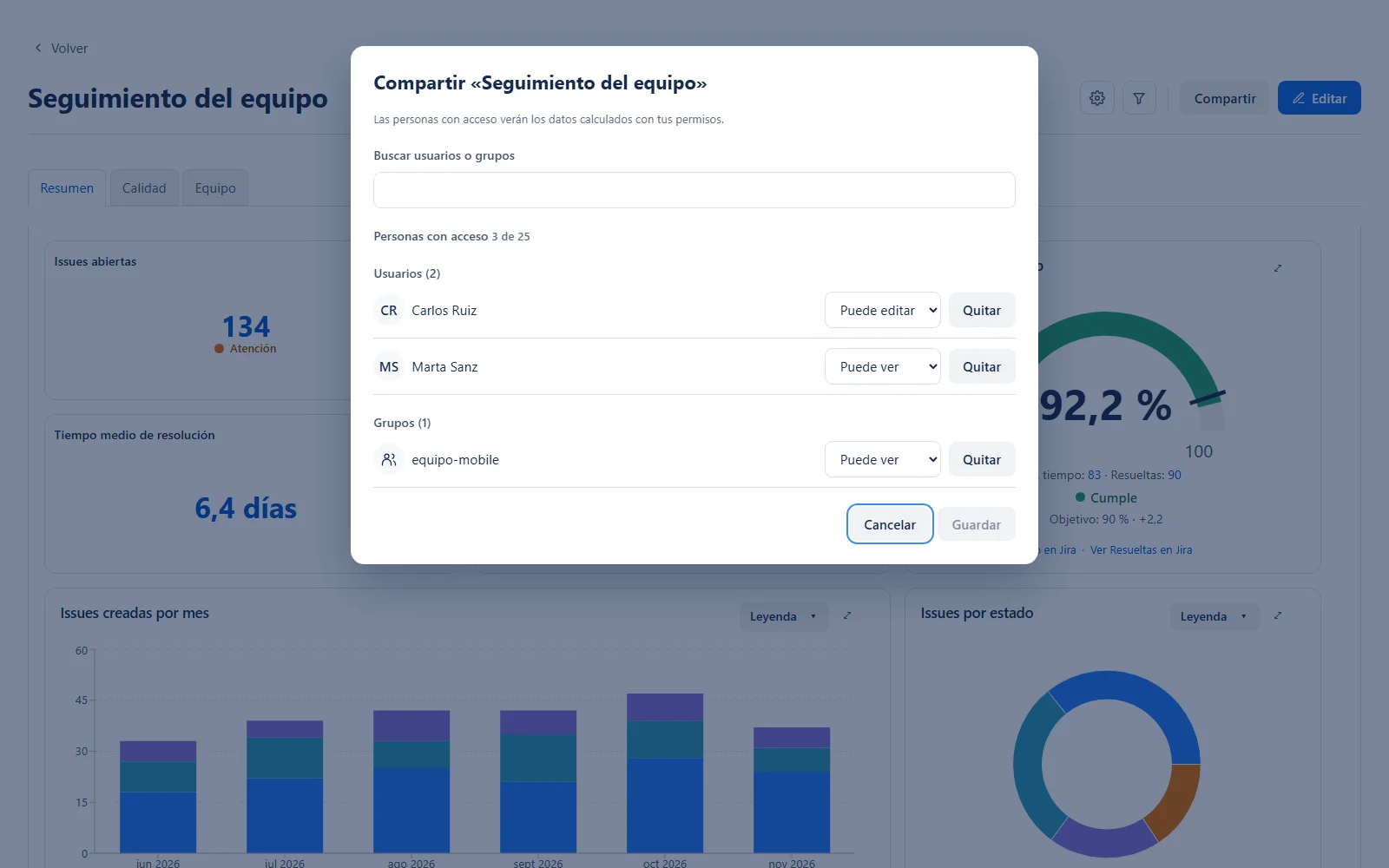
Puedes compartir con hasta 25 usuarios y grupos por dashboard. En los grupos, la pertenencia se comprueba cada vez que alguien abre el dashboard: si sale del grupo, pierde el acceso.
Niveles de acceso
| Nivel | Puede |
|---|---|
| Puede ver | Abrir el dashboard, filtrarlo, ver detalles, abrir las issues en Jira, copiarlo y exportarlo. |
| Puede editar | Lo anterior, y además cambiar el nombre, las páginas, las gráficas, la disposición y el filtro fijo, y actualizar resultados. |
| Propietario | Todo, y además compartir y eliminar el dashboard. |
Los dashboards compartidos contigo aparecen en la pestaña Compartidos conmigo de la lista.
Qué datos ven las personas con acceso
Cada gráfica muestra el resultado guardado, calculado con los permisos de Jira de quien la configuró o la actualizó. Quien tiene acceso al dashboard ve ese resultado completo, aunque en Jira no pueda ver alguna de esas issues. Por eso, la primera vez que compartes con alguien nuevo, la app te muestra este aviso, que solo aceptas una vez:
Con estos permisos estás dando acceso a otros usuarios a ver la misma información que tú puedes ver.
- En Detalles de cada gráfica, Calculado por dice quién calculó el resultado y cuándo.
- Los filtros de sesión se calculan con los permisos de quien filtra, así que pueden dar menos issues.
- Al abrir las issues en Jira, cada persona ve solo las que sus permisos le dejan ver.
- Si alguien con Puede editar y menos permisos actualiza una gráfica, el resultado guardado pasa a ser el suyo, con menos issues.
Comparte pensando en los datos
Compartir un dashboard es publicar lo que ve quien lo calcula. Si los datos son sensibles, compártelo solo con quien podría verlos en Jira.
Cuentas que no se pueden añadir
Solo se comparte con usuarios y grupos de Jira. Si eliges una cuenta de cliente de Jira Service Management, la app da un error al guardar; quítala y vuelve a intentarlo.
Features
Sharing
Give Jira users and groups access to a dashboard, to view or to edit, and understand which data they see.
Share a dashboard
- Open the dashboard and click Compartir (share). Only the owner sees it.
- In Buscar usuarios o grupos (search users or groups), type a name and pick a result under Usuarios (users) or Grupos (groups).
- Choose each one's level: Puede ver (can view) or Puede editar (can edit). Quitar (remove) takes the access away.
- Click Guardar (save).
You can share with up to 25 users and groups per dashboard. For groups, membership is checked every time someone opens the dashboard: if they leave the group, they lose access.
Access levels
| Level | Can |
|---|---|
| Puede ver (can view) | Open the dashboard, filter it, see details, open the issues in Jira, copy it and export it. |
| Puede editar (can edit) | All of the above, plus change the name, pages, charts, layout and fixed filter, and refresh results. |
| Owner | Everything, plus share and delete the dashboard. |
Dashboards shared with you show up in the list's Compartidos conmigo (shared with me) tab.
Which data people with access see
Each chart shows its stored result, calculated with the Jira permissions of whoever set it up or refreshed it. Everyone with access to the dashboard sees that result in full, even if they can't see some of those issues in Jira. That's why the first time you share with someone new, the app shows this notice, which you accept only once:
Con estos permisos estás dando acceso a otros usuarios a ver la misma información que tú puedes ver. (With these permissions you are giving other users access to the same information you can see.)
- Each chart's Detalles (details) shows Calculado por (calculated by): who calculated the result and when.
- Session filters are calculated with the permissions of whoever filters, so they may return fewer issues.
- When opening issues in Jira, each person sees only those their permissions allow.
- If someone with Puede editar and fewer permissions refreshes a chart, the stored result becomes theirs, with fewer issues.
Share with the data in mind
Sharing a dashboard publishes what the person who calculates it can see. If the data is sensitive, share it only with people who could see it in Jira.
Accounts you can't add
You can only share with Jira users and groups. If you pick a Jira Service Management customer account, saving fails; remove it and try again.
¿No encuentras algo? Escríbenos aCan't find something? Write to contacto@fluxor-tech.com · Ver la ficha del productoSee the product page