
Funcionalidades
Crear y editar gráficas
El constructor de gráficas: título, tipo, consulta JQL, validación, agrupación, división y vista previa con datos reales.
Abrir el constructor
En modo edición, pulsa Añadir gráfica para crear una o el botón ✎ de una tarjeta para cambiarla. Se abre un diálogo con el formulario a la izquierda y la Vista previa a la derecha.
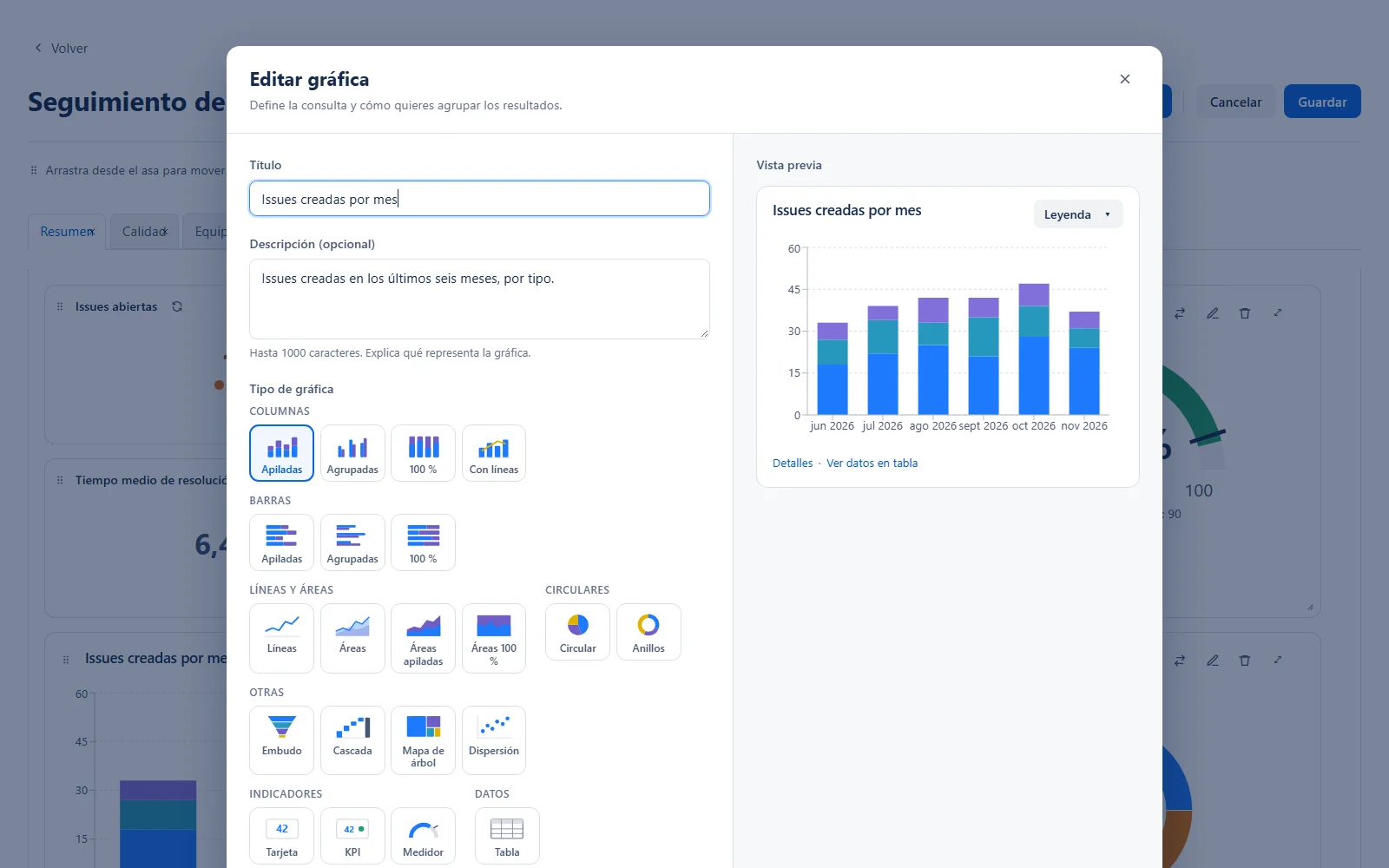
Paso a paso
- Título: obligatorio, hasta 80 caracteres.
- Descripción (opcional): hasta 1.000 caracteres. Se ve en Detalles y en la vista ampliada.
- Tipo de gráfica: elige uno de las familias Columnas, Barras, Líneas y áreas, Circulares, Otras, Indicadores y Datos.
- JQL: la consulta, hasta 2.000 caracteres. Pulsa Validar JQL: la app la ejecuta con tus permisos y muestra JQL válida · N issues o el error de Jira.
- Agrupar por e Intervalo: la fecha o el campo de las categorías.
- Dividir por (si el tipo lo admite): un segundo campo que parte cada columna o línea en series.
- Pulsa Crear gráfica o Guardar cambios. La gráfica pasa al dashboard y se guarda con él.
Campos del formulario
| Campo | Qué hace | Por defecto |
|---|---|---|
| Agrupar por (eje X) | Fecha o campo de las categorías. Se elige de Fechas, Campos del sistema y Campos personalizados, con buscador. | Fecha de creación |
| Intervalo | Con una fecha: Año, Trimestre, Mes, Semana o Día. | Mes |
| Dividir por | Campo que reparte cada categoría en series de colores. Sin dividir la deja en una sola. | Sin dividir |
| Valor | Solo en indicadores y en los tipos que admiten duraciones: Recuento, Porcentaje, Diferencia o Duración entre dos fechas. | Recuento |
| Fecha del periodo | Qué fecha de esta gráfica usa un filtro de periodo con Fecha de cada gráfica. No aplicar el periodo la deja fuera. | Automática |
Qué campos admite cada tipo está en Tipos de gráfica, y la lista completa de fechas y campos, en Campos para agrupar.
Gráficas con dos consultas
Columnas y líneas y Dispersión piden dos JQL: JQL 1 (columnas o eje X) y JQL 2
(línea o eje Y). Puedes dar un nombre a cada una (Nombre de la JQL 1, por ejemplo Creadas) para la
leyenda. En Columnas y líneas con eje de fecha, Fecha de la JQL 2 elige por qué fecha se cuenta la
segunda, por ejemplo creadas por fecha de creación frente a resueltas por fecha de resolución.
Vista previa
Antes de validar se ve una forma de ejemplo. Después, la vista previa se recalcula sola 0,8 segundos después de cada cambio de tipo, agrupación o división. Si cambias la JQL hay que volver a validarla.
Hasta 1.000 issues por consulta
La app lee como mucho 1.000 issues de cada JQL, de cualquier tipo de issue, y solo las que tus permisos te dejan ver. Si hay más, completa los totales con recuentos de Jira. Ver Datos completos y parciales.
Cambiar de tipo
Al cambiar el tipo, la app ajusta la agrupación si hace falta: las líneas y áreas siempre van por fecha, y los circulares, el embudo y el mapa de árbol, por campo.
Features
Creating and editing charts
The chart builder: title, type, JQL query, validation, grouping, split and a live preview with real data.
Open the builder
In edit mode, click Añadir gráfica (add chart) to create one, or a card's ✎ button to change it. A dialog opens with the form on the left and the Vista previa (preview) on the right.
Step by step
- Título (title): required, up to 80 characters.
- Descripción (opcional) (description): up to 1,000 characters. It shows in Detalles (details) and in the expanded view.
- Tipo de gráfica (chart type): pick one from the Columnas, Barras, Líneas y áreas, Circulares, Otras, Indicadores and Datos families.
- JQL: the query, up to 2,000 characters. Click Validar JQL (validate JQL): the app runs it with your permissions and shows JQL válida · N issues or Jira's error.
- Agrupar por (group by) and Intervalo (interval): the date or field for the categories.
- Dividir por (split by), if the type allows it: a second field that splits each column or line into series.
- Click Crear gráfica (create chart) or Guardar cambios (save changes). The chart goes into the dashboard and is saved with it.
Form fields
| Field | What it does | Default |
|---|---|---|
| Agrupar por (eje X) | Date or field for the categories. Picked from Fechas (dates), Campos del sistema (system fields) and Campos personalizados (custom fields), with search. | Fecha de creación (created) |
| Intervalo | With a date: Año, Trimestre, Mes, Semana or Día (year, quarter, month, week, day). | Mes (month) |
| Dividir por | Field that splits each category into colored series. Sin dividir (no split) keeps one. | Sin dividir |
| Valor (value) | Only for indicators and the types that support durations: Recuento (count), Porcentaje (percentage), Diferencia (difference) or Duración entre dos fechas (duration between two dates). | Recuento |
| Fecha del periodo (period date) | Which date of this chart a period filter with Fecha de cada gráfica uses. No aplicar el periodo leaves the chart out. | Automática (automatic) |
Which fields each type accepts is in Chart types, and the full list of dates and fields in Fields to group by.
Charts with two queries
Columnas y líneas (columns and lines) and Dispersión (scatter) take two JQL queries: JQL 1
(columns or X axis) and JQL 2 (line or Y axis). You can name each one (Nombre de la JQL 1, for
example Created) for the legend. In Columnas y líneas with a date axis, Fecha de la JQL 2
picks which date the second query counts by, for example created by created date against resolved by resolution date.
Preview
Before validating you see a sample shape. After that, the preview recalculates by itself 0.8 seconds after each change of type, grouping or split. If you change the JQL, validate it again.
Up to 1,000 issues per query
The app reads at most 1,000 issues from each JQL query, of any issue type, and only those your permissions let you see. If there are more, it completes the totals with Jira counts. See Complete and partial data.
Changing the type
When you change the type, the app adjusts the grouping if needed: lines and areas always use a date, and pies, the funnel and the treemap use a field.
¿No encuentras algo? Escríbenos aCan't find something? Write to contacto@fluxor-tech.com · Ver la ficha del productoSee the product page