
Funcionalidades
Editar un dashboard
Modo edición: añadir y colocar gráficas, gestionar páginas, actualizar resultados, guardar y qué pasa si otra persona edita a la vez.
Entrar en edición
Abre el dashboard y pulsa Editar. Lo ven el propietario y quien tiene Puede editar. Arriba aparece la etiqueta Editando y los botones Añadir gráfica, Cancelar y Guardar. Los cambios no se aplican hasta que pulsas Guardar.
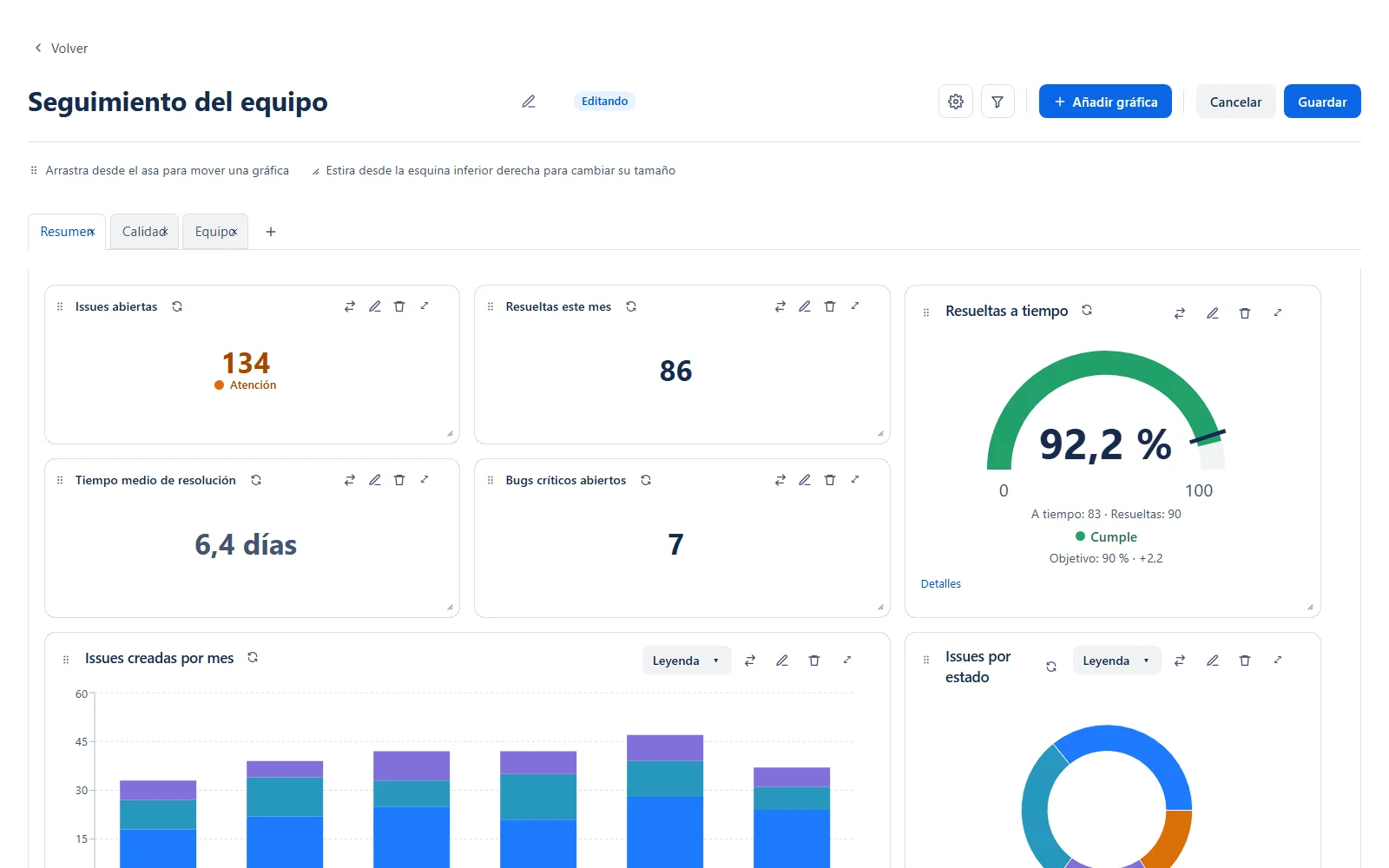
Colocar las gráficas
- Mover: arrastra desde el asa de la esquina superior izquierda de la tarjeta.
- Cambiar el tamaño: estira desde la esquina inferior derecha.
La rejilla tiene 6 columnas. Una gráfica mide como máximo 4 filas de alto. Tarjeta y KPI pueden ocupar una sola celda; el resto necesita al menos 2 × 2.
Controles de cada gráfica
| Botón | Qué hace |
|---|---|
| ↻ Actualizar | Vuelve a calcular la gráfica con tus permisos y guarda el resultado. Se pueden actualizar hasta 3 a la vez; el resto espera en cola. |
| ⇄ Mover a otra página | Lleva la gráfica a otra página. Una página llena (12 gráficas) aparece como (llena). |
| ✎ Editar | Abre el constructor de gráficas con su configuración. |
| 🗑 Quitar | Quita la gráfica. Se aplica al guardar. |
| ⤢ Ampliar | Abre la vista ampliada. |
Si la tarjeta es estrecha, estos botones se agrupan en un menú ⋯.
Páginas
- Pulsa + junto a las pestañas para añadir una página (hasta 5).
- Pulsa dos veces en el nombre de una pestaña para renombrarla (hasta 40 caracteres). Sin nombre se llama Página 1, Página 2…
- Arrastra las pestañas para cambiar su orden.
- Pulsa la × de una pestaña para eliminarla. Si tiene gráficas, la app pide confirmación.
Con una sola página no se muestran pestañas en modo lectura.
Guardar o cancelar
Guardar aplica todo junto: nombre, páginas, gráficas y disposición. Las gráficas nuevas o cambiadas que no tenían datos se calculan entonces. Cancelar o Volver descartan los cambios; si hay alguno, la app pregunta antes.
Si otra persona está editando
Al pulsar Editar, si alguien entró en edición en los últimos 30 minutos, verás el aviso Dashboard en edición con su nombre y desde qué hora. Puedes Cancelar o Editar igualmente. El aviso también sale si tienes el dashboard en edición en otra pestaña.
Si al guardar otra persona ya había guardado cambios, aparece Conflicto al guardar con quién y cuándo guardó, y tres opciones:
| Opción | Qué hace |
|---|---|
| Ver su versión | Muestra el dashboard como lo dejó la otra persona, sin perder tus cambios. Volver te devuelve a los tuyos. |
| Descartar mis cambios | Te quedas con su versión. |
| Sobrescribir con mis cambios | Guarda tu versión encima. El diálogo avisa de qué gráficas se volverán a crear y a calcular. |
Gráficas que no se pueden mostrar
Si una gráfica guardada ya no cumple las reglas actuales de la app, el dashboard la oculta y avisa: Gráficas que no se pueden mostrar. Para volver a editar el dashboard hay que eliminarla con el botón del aviso.
Atajos de teclado
En el título, Intro confirma el nombre y Esc recupera el anterior. En una pestaña, F2 la renombra.
Features
Editing a dashboard
Edit mode: adding and arranging charts, managing pages, refreshing results, saving and what happens when someone else edits at the same time.
Enter edit mode
Open the dashboard and click Editar (edit). The owner and people with Puede editar (can edit) see it. The Editando (editing) label appears at the top, with the Añadir gráfica (add chart), Cancelar (cancel) and Guardar (save) buttons. Nothing is applied until you click Guardar.
Arranging charts
- Move: drag by the handle in the card's top left corner.
- Resize: pull the bottom right corner.
The grid has 6 columns. A chart is at most 4 rows tall. Cards and KPIs can take a single cell; everything else needs at least 2 × 2.
Chart controls
| Button | What it does |
|---|---|
| ↻ Refresh | Calculates the chart again with your permissions and stores the result. Up to 3 refresh at once; the rest wait in a queue. |
| ⇄ Move to another page | Moves the chart to another page. A full page (12 charts) is shown as (llena) (full). |
| ✎ Edit | Opens the chart builder with its settings. |
| 🗑 Remove | Removes the chart. Applied when you save. |
| ⤢ Expand | Opens the expanded view. |
On a narrow card these buttons are grouped in a ⋯ menu.
Pages
- Click + next to the tabs to add a page (up to 5).
- Double click a tab name to rename it (up to 40 characters). Without a name it is called Página 1, Página 2…
- Drag tabs to reorder them.
- Click a tab's × to delete it. If it has charts, the app asks for confirmation.
With a single page, no tabs are shown in read mode.
Save or cancel
Guardar applies everything together: name, pages, charts and layout. New or changed charts that had no data are calculated then. Cancelar or Volver (back) discard the changes; if there are any, the app asks first.
If someone else is editing
When you click Editar, if someone entered edit mode in the last 30 minutes you'll see the Dashboard en edición (dashboard being edited) notice with their name and since when. You can Cancelar or Editar igualmente (edit anyway). It also shows if you have the dashboard open in edit mode in another tab.
If someone else saved changes before you save, Conflicto al guardar (save conflict) shows who saved and when, with three options:
| Option | What it does |
|---|---|
| Ver su versión (see their version) | Shows the dashboard as the other person left it, without losing your changes. Volver takes you back to yours. |
| Descartar mis cambios (discard my changes) | You keep their version. |
| Sobrescribir con mis cambios (overwrite with my changes) | Saves your version on top. The dialog lists which charts will be recreated and recalculated. |
Charts that can't be shown
If a saved chart no longer meets the app's current rules, the dashboard hides it and shows Gráficas que no se pueden mostrar (charts that can't be shown). To edit the dashboard again, delete it with the notice's button.
Keyboard shortcuts
In the title, Enter keeps the name and Esc brings back the previous one. On a page tab, F2 renames it.
¿No encuentras algo? Escríbenos aCan't find something? Write to contacto@fluxor-tech.com · Ver la ficha del productoSee the product page