
Funcionalidades
Filtros
Filtra un dashboard por periodo, proyecto, estado, persona asignada o JQL sin cambiar sus gráficas, y deja un filtro fijo para todos.
Abrir el panel
Pulsa el botón del embudo junto a Compartir y Editar. El panel tiene tres partes: Periodo, Campos y JQL. Nada se calcula hasta que pulsas Aplicar.
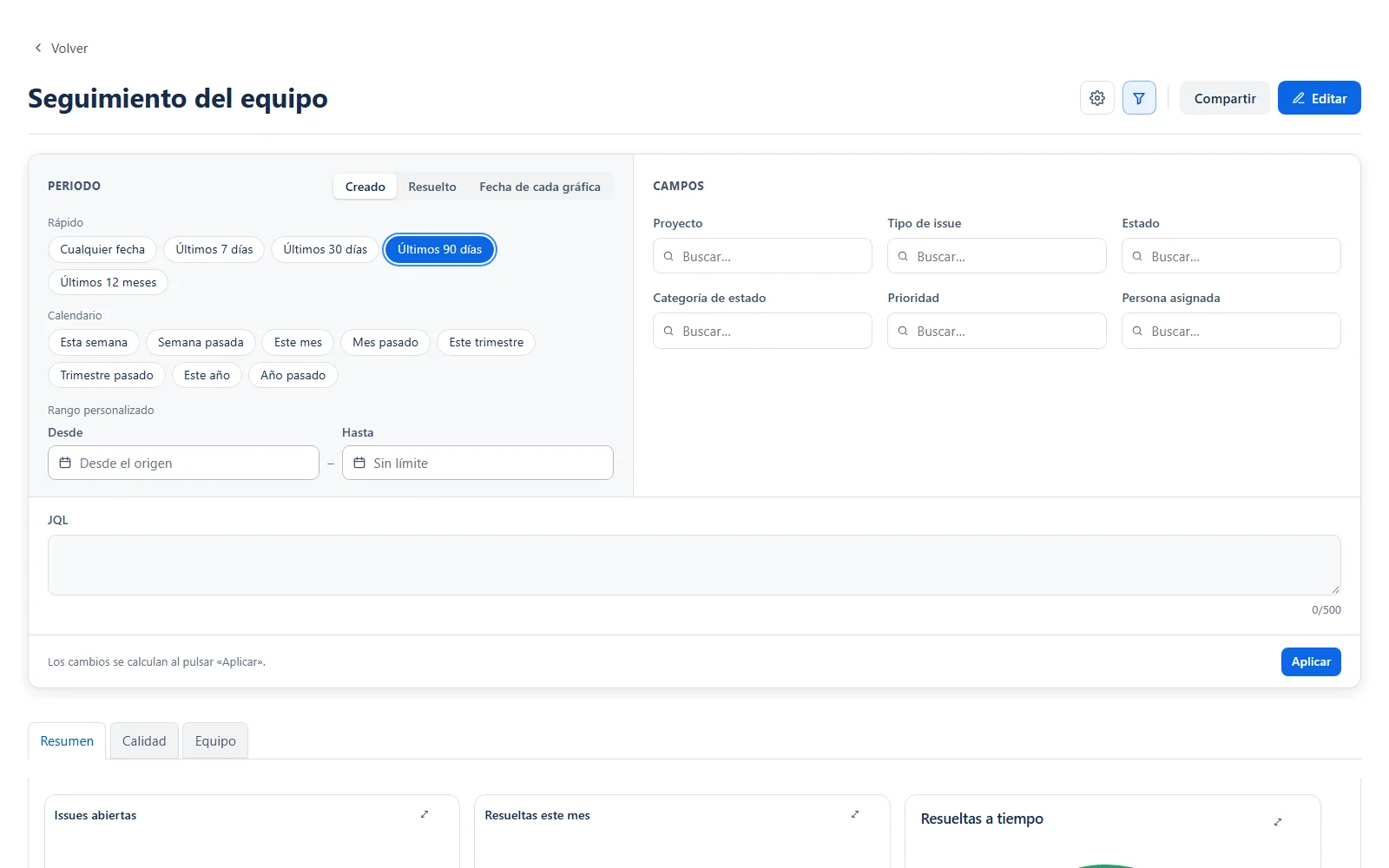
Periodo
Primero eliges a qué fecha se aplica:
| Fecha | Qué filtra |
|---|---|
| Creado | La fecha de creación de las issues, en todas las gráficas. |
| Resuelto | La fecha de resolución, en todas las gráficas. |
| Fecha de cada gráfica | La Fecha del periodo de cada gráfica: por defecto la de su eje, si es una fecha. Las gráficas marcadas con No aplicar el periodo quedan fuera y lo indican. |
Después, el periodo:
- Rápido: Cualquier fecha, Últimos 7 días, Últimos 30 días, Últimos 90 días, Últimos 12 meses.
- Calendario: esta semana, semana pasada, este mes, mes pasado, este trimestre, trimestre pasado, este año y año pasado. Las semanas empiezan el lunes.
- Rango personalizado: Desde y Hasta, ambos incluidos. Puedes dejar uno abierto.
Campos y JQL
Proyecto, Tipo de issue, Estado, Categoría de estado, Prioridad y Persona asignada: busca y marca valores, hasta 20 por campo. Dentro de un campo vale cualquiera de los valores; entre campos, deben cumplirse todos.
En JQL puedes añadir cualquier condición, hasta 500 caracteres, sin ORDER BY y con los
paréntesis cerrados. Jira la comprueba al aplicar. Se suma al resto con AND.
Qué pasa al aplicar
- La app estima cuántas issues tendrá que leer. Si son más de 5.000, o no puede saberlo, pregunta antes, porque cada issue leída cuenta en la cuota de consultas a Jira.
- Calcula las gráficas de la página abierta con el filtro y con tus permisos de Jira.
- Marca cada gráfica filtrada con Filtrada y muestra el resumen Filtrado por sobre las pestañas, con Quitar filtros.
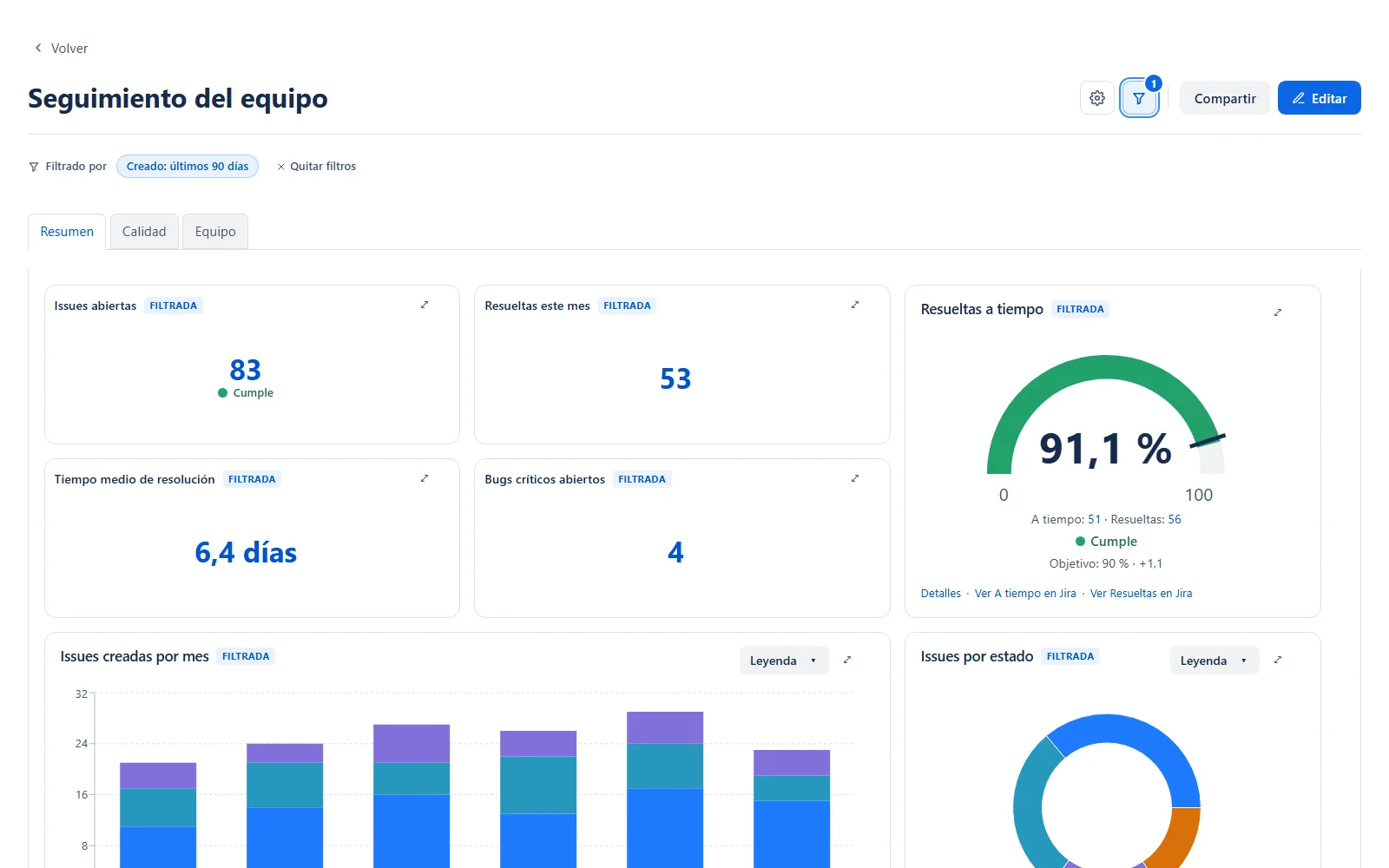
El filtro sigue activo al cambiar de página y se calcula para las gráficas de esa página. No se guarda: al salir del dashboard desaparece. Si la gráfica la calculó otra persona, verás Filtrado con tus permisos de Jira, porque el resultado filtrado puede incluir menos issues.
En modo edición
Solo se filtran las gráficas guardadas que no has cambiado. Las nuevas o modificadas se muestran Sin filtrar hasta que guardes.
Filtro fijo
Un filtro fijo se guarda en el dashboard y se aplica a todas sus gráficas, para todas las personas, y se suma a cualquier filtro de sesión.
- Pulsa Editar y abre el panel de filtros.
- Elige el periodo, los campos o la JQL.
- Marca Dejar filtro fijo y pulsa Aplicar.
- Se recalculan todas las gráficas del dashboard. Las que aún tengan un resultado anterior muestran Desactualizada.
- Un periodo rápido o de calendario se guarda como las fechas que significa ese día. Últimos 30 días fijado hoy no se moverá mañana.
- Sobre las gráficas aparece Filtro fijo: … con un candado. En modo edición, su × lo quita, después de confirmar.
No es una restricción de seguridad
El filtro fijo limita lo que muestra el dashboard, pero quien puede editar puede cambiarlo. Para controlar quién ve qué, decide bien con quién compartes. Ver Compartir.
Filtrar una sola gráfica
En la vista ampliada de una gráfica, Filtrar esta vista aplica un filtro solo a esa gráfica, sin tocar el resto del dashboard.
Features
Filters
Filter a dashboard by period, project, status, assignee or JQL without changing its charts, and save a fixed filter for everyone.
Open the panel
Click the funnel button next to Compartir (share) and Editar (edit). The panel has three parts: Periodo (period), Campos (fields) and JQL. Nothing is calculated until you click Aplicar (apply).
Period
First you choose which date it applies to:
| Date | What it filters |
|---|---|
| Creado (created) | The issues' created date, in every chart. |
| Resuelto (resolved) | The resolution date, in every chart. |
| Fecha de cada gráfica (each chart's date) | Each chart's Fecha del periodo: by default the date of its axis, if it is a date. Charts set to No aplicar el periodo are left out and say so. |
Then the period:
- Rápido (quick): any date, last 7, 30 or 90 days, last 12 months.
- Calendario (calendar): this week, last week, this month, last month, this quarter, last quarter, this year and last year. Weeks start on Monday.
- Rango personalizado (custom range): Desde (from) and Hasta (to), both included. You can leave one open.
Fields and JQL
Proyecto (project), Tipo de issue (issue type), Estado (status), Categoría de estado (status category), Prioridad (priority) and Persona asignada (assignee): search and tick values, up to 20 per field. Within a field any of the values matches; across fields, all must match.
In JQL you can add any condition, up to 500 characters, without ORDER BY and with balanced
parentheses. Jira checks it when you apply. It is combined with the rest using AND.
What happens when you apply
- The app estimates how many issues it will have to read. If it is more than 5,000, or it can't tell, it asks first, because every issue read counts towards the Jira query quota.
- It calculates the charts of the open page with the filter and with your Jira permissions.
- It tags each filtered chart Filtrada (filtered) and shows the Filtrado por (filtered by) summary above the tabs, with Quitar filtros (clear filters).
The filter stays active when you switch pages and is calculated for the charts of that page. It isn't saved: it goes away when you leave the dashboard. If someone else calculated the chart, you'll see Filtrado con tus permisos de Jira (filtered with your Jira permissions), because the filtered result may include fewer issues.
In edit mode
Only saved charts you haven't changed are filtered. New or modified ones show Sin filtrar (unfiltered) until you save.
Fixed filter
A fixed filter is saved in the dashboard and applies to all its charts, for everyone, on top of any session filter.
- Click Editar and open the filter panel.
- Choose the period, fields or JQL.
- Tick Dejar filtro fijo (keep as fixed filter) and click Aplicar.
- Every chart of the dashboard is recalculated. Those still holding an older result show Desactualizada (outdated).
- A quick or calendar period is saved as the dates it means that day. Últimos 30 días fixed today won't move tomorrow.
- Filtro fijo: … appears above the charts with a lock. In edit mode, its × removes it after a confirmation.
It is not a security restriction
The fixed filter limits what the dashboard shows, but anyone who can edit can change it. To control who sees what, choose carefully who you share with. See Sharing.
Filter a single chart
In a chart's expanded view, Filtrar esta vista (filter this view) applies a filter to that chart only, without touching the rest of the dashboard.
¿No encuentras algo? Escríbenos aCan't find something? Write to contacto@fluxor-tech.com · Ver la ficha del productoSee the product page